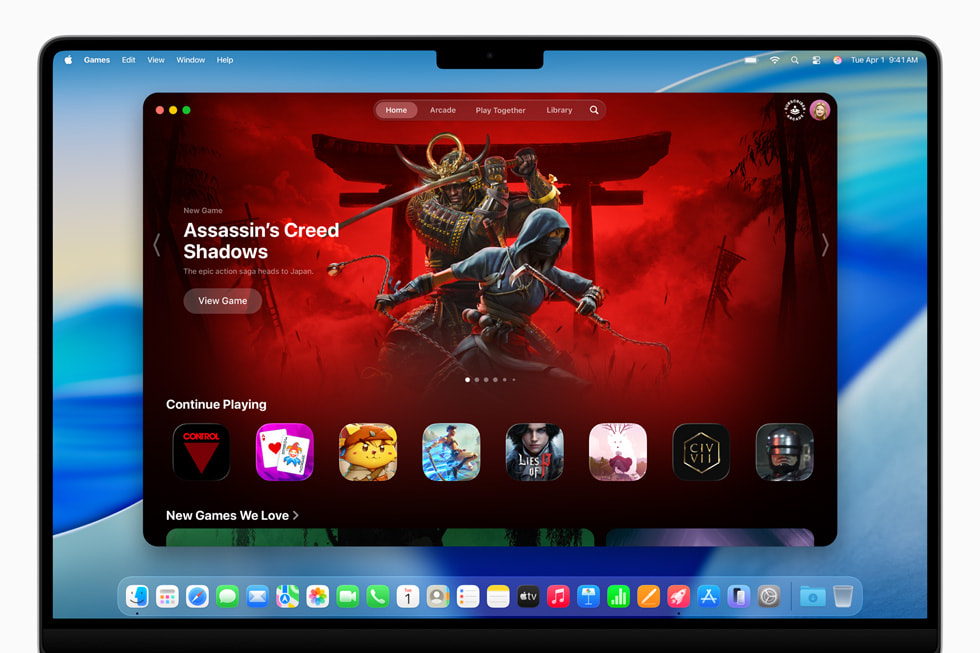
Наличие Windows-игры в библиотеке ещё не означает, что она запустится на Mac. Полезнее спросить не «подходит ли Mac для игр», а «где будет работать именно эта игра». Есть четыре варианта: непосредственно в macOS, через слой совместимости, на сервере облачного сервиса или на другом вашем компьютере.
Начинайте с конкретной игры, а не с обещания, что одно приложение откроет доступ ко всему каталогу.
Сначала проверьте Mac и издание игры
Откройте «Об этом Mac» и запишите модель чипа, объём памяти и версию macOS. Затем изучите страницу нужной игры в магазине, включая системные требования для Mac. Рекламных изображений недостаточно: выпуск для macOS не обязательно поддерживает все компьютеры с Intel и Apple silicon. Издания из разных магазинов тоже не следует автоматически считать взаимозаменяемыми.
Для старой покупки в Steam особенно внимательно прочитайте предупреждения о совместимости. Valve напоминает: начиная с macOS Catalina, 32-битные приложения для Mac не поддерживаются.
Поэтому старая отметка Mac сама по себе не доказывает, что игра заработает на современной системе. Память, свободное место и версия ОС являются условиями запуска, а не обещанием определённой производительности.
Нативная версия: понятная точка отсчёта
Если разработчик поддерживает вашу конфигурацию, логично сначала рассмотреть версию для Mac. Так в цепочке возможных проблем не появляется дополнительный инструмент совместимости с Windows.
Но это не гарантирует конкретную частоту кадров. Подбирайте настройки под собственное оборудование и требования игры, а не ожидайте одинакового результата от MacBook Air и более мощного MacBook Pro.
Игровой режим Apple является отдельной оптимизацией, а не преобразователем Windows-игр. По требованиям Apple нужны Mac с Apple silicon, macOS Sonoma 14 или новее и игра с поддерживаемым полноэкранным режимом macOS. Проверьте его работу там, где он доступен, но не воспринимайте его как замену отсутствующего порта.
Совместимость с Windows: сначала проверка
Инструменты на основе Wine реализуют интерфейсы, которые нужны Windows-программам, но не превращают игру в официальную Mac-версию от издателя. CrossOver предлагает коммерческий вариант этого подхода.
Перед оплатой найдите конкретную игру в базе совместимости CodeWeavers и сопоставьте версии программы и macOS. Двухнедельный пробный период полезнее общего утверждения, что «эта серия работает».
Сверьте установщик с актуальной таблицей системных требований, особенно на старом Mac. Требования зависят от выпуска CrossOver, а поддержку одной конфигурации нельзя переносить на другую бета-версию ОС.
Начните с одной игры, меняйте по одному параметру и сохраните сведения о рабочей конфигурации. Успешное открытие лаунчера ещё не означает, что полноценный игровой сеанс пройдёт без проблем.
MaPC относится к этой категории, а не к нативным играм. Текущей бете нужны Apple silicon, macOS 15 или новее и Rosetta 2. О магазинах, графических ограничениях и особенностях беты читайте в отдельном материале о MaPC. Не выбирайте инструмент совместимости в расчёте на обязательную работу античита: сначала проверяйте конкретную игру и сетевой режим.
Облако и собственный ПК: разные варианты
В облачном сервисе игра работает на оборудовании провайдера. Перед оформлением подписки проверьте нужное название, магазинную версию и доступность в вашем регионе. Для ориентира: NVIDIA указывает 25 Мбит/с для трансляции GeForce NOW в 1080p с 60 кадрами в секунду и задержку до дата-центра менее 80 мс.
Это требования сервиса, а не гарантия качества вашего соединения. Проверяйте сеть в те часы, когда обычно играете.
Steam Remote Play, напротив, передаёт игру с компьютера, на котором запущен Steam; клиент Steam Link доступен для macOS. Игру выполняет основной ПК, а Mac получает видео и передаёт команды управления. Такой вариант имеет смысл рассмотреть, если игровой ПК уже есть. Это не бесплатный облачный компьютер и не способ отменить требования игры к оборудованию основной машины.
В каком порядке выбирать
Сначала проверьте поддерживаемую Mac-версию. Если её нет, изучите совместимость конкретной игры до расходов. Если такой путь не подходит, сравните подтверждённое наличие в облаке с трансляцией с собственного ПК.
Проверьте управление, сохранения, мультиплеер и обычный по длительности сеанс. Это руководство по выбору, а не бенчмарк: ни один из описанных способов не следует воспринимать как результат нашего тестирования неназванной игры.
Комментарии